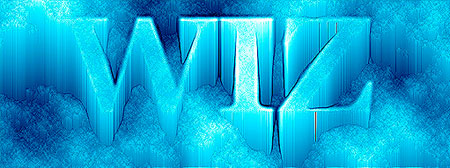
В этом Фотошоп уроке будем вырезать слово из огромной ледяной глыбы.
Создайте новый документ где-то 800x300.
Установите цвета в палитре таким образом: (нажмите "D").

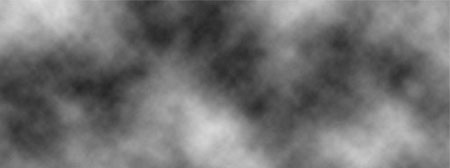
Затем Filter->Render->Clouds (Фильтр - Рендеринг - Облака).
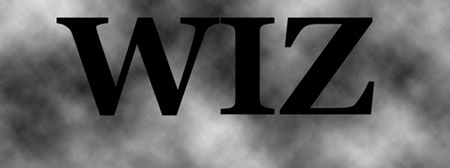
Напишите свое ледяное слово, желательно большим массивным шрифтом.
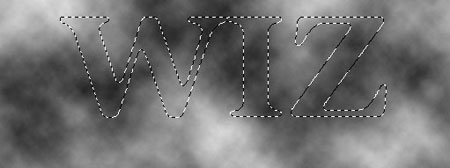
CTRL+клик на слое с текстом в палитре слоев, чтобы появилось выделение.
После перейдите SELECT->Feather (Выделение - Растушевка) и введите значение = 3. Спрячьте текстовый слой
Установите основной цвет - белый, а фоновый - светло-серый #7E7E7E
Создайте новый слой
Затем Filter->Render->Clouds (Фильтр - Рендеринг - Облака)
После Layer->Flatten Image (Слой - Выполнить сведение).
(если спросят удалить скрытый слой, скажите "да")
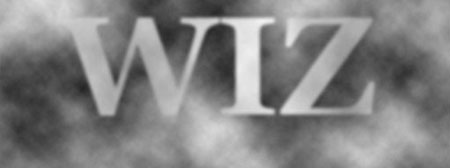
Теперь перейдите в меню Image->Rotate Canvas->90CW (Изображение - Повернуть холст - на 90 градусов вправо.
После Filter->Stylize->Wind (Фильтр - Стилизация - Ветер)
Method (метод): Wind (Ветер).
Direction (направление): From the Right (справа).
Нажмите 7 раз CTRL+F чтобы повторить действие фильтра.
Затем поверните изображение в обратную сторону:
Image->Rotate Canvas->90CCW
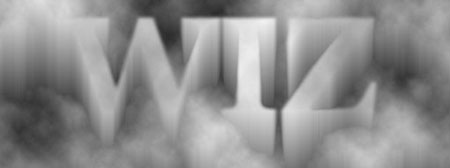
Теперь Filter->Sharpen->Unsharp Mask (Фильтр - Резкость - Контурная резкость).
Amount (Эффект): 500%
Radius: 2
Threshold (порог): 0
Затем Filter->Sharpen->Sharpen (Фильтр - Резкость - Резкость).
Примените дважды...
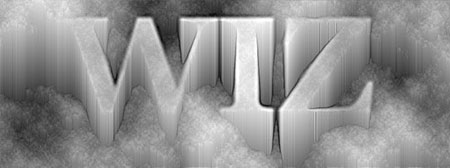
Теперь вам остается добавить цвета. Откройте окно color balance (Ctrl+B, цветовой баланс) или цвет/насыщенность
(Ctrl+U), поиграйте там с настройками и подберите подходящий для ледяного эффекта цвет)